Es grünt so grün – smarte Zimmerpflanzen
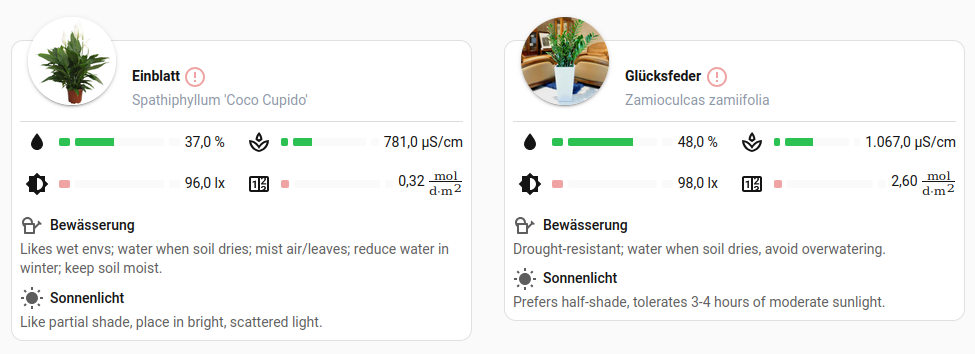
Im Frühjahr gehen meine Pflanzen immer auf die Terrasse raus. Wenn ich bedenke, wie die dann wachsen, scheint ihnen das richtig gut zu tun. Nur im Winter fristen die ein Schattendasein. Immerhin, die gehen nicht der Reihe nach ein und irgendwie schaffen es die Pflanzen im kommenden Frühjahr wieder raus auf die Terrasse. Das muss doch aber irgendwie besser gehen. Warum also nicht die Pflanzen smart machen und im Home Assistant einbinden? Ein kleiner Sensor reicht und schon wird einem mitgeteilt, ob die Pflanze Wasser oder Dünger will und ob es an ihrem Fensterplatz auch genügend Licht gibt.
Achtung
Das ist keine vollständige Schritt für Schritt-Anleitung. Und das soll sie auch gar nicht sein. Man sollte also schon die erste Erfahrung im Umgang mit Home Assistant, ggf. mit Linux und ESP-Systemen haben. Dann zeigt dieser Beitrag welche Komponenten man braucht und wie man diese miteinader verbinden kann.
Du suchst die vollständige Anleitung? Schreib es mir in den Kommentaren und ich kann diese als einen der kommenden Beiträge veröffentlichen.
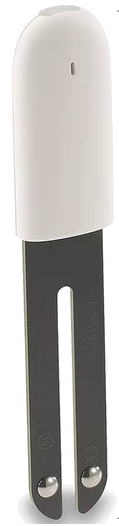
Als Pflanzensensor habe ich mich für den Xiamoi Mi Flower Care entschieden. Diesen kann man an vielen Stellen im Internet erhalten, oftmals auch unter der Bezeichnung HHCC Flower Care. Die messen die Helligkeit, die Temperatur, die Feuchtigkeit sowie den Leitwert des Bodens. Das reicht mir, um meine Pflanzen gut über den Winter zu bekommen.
Was jetzt noch fehlt, ist die Info, wie viel man eigentlich die jeweilige Pflanze gießen muss, wieviel Dünger und Licht die Pflanze benötigt. Um diese Information zu erhalten, nutze ich Open Plantbook. Dieses lässt sich vorzüglich mit Home Assistant verbinden und leifert die passenden Voreinstellungen für die jeweilige Pflanze. Falls Du nicht nur messen, sondern auch Infos zu den Bedürfnissen der Pflanze haben wolltest: Nutze Open Plantbook. Alles was Du dafür brauchst ist ein kostenfreier Account sowie einen API-Key. Die Webseite findest Du hier: https://open.plantbook.io. Sowie Du Deinen Account hast, wähle in der Navigation API-Key und lege einen enstprechenden Eintrag an. Speichere die Client ID sowie das Client Secret. Diese Information wird später benötigt, um Home Assistant mit Open Plantbook zu verbinden.
Ich verwende übrigends keine App oder sonst irgendwas für die Pflanzensensoren. Auch ohne App vom Hersteller senden die Sensoren ihre Daten regelmäßig via BLE.
In Home Assistant sollte die MQTT Erweiterung eingerichtet und aktiv sein. Dazu kommen noch folgende 3 Erweiterungen, welche man via HACS installieren kann:
Bluetooth Proxy
Irgendwie müssen die Daten von den Pflanzensensoren übertragen werden. Home Assitant läuft bei mir als VM im Keller - es dürfte schwer sein, die Daten via BLE dort zu empfangen - geschweigen denn in meinem Homeserver einen Bluetoothadapter zu integrieren. Ich habe mich deswegen für folgenden Bluetooth-Proxy entschieden: https://gateway.theengs.io/
Im Wohnbereich läuft bei mir, für andere Aufgaben, bereits ein Raspberry Pi. Dort noch kurz Docker installiert und das Theengs Gateway im Container gestartet. Und schon überträgt dieses die empfangene Daten der HHCC Pflanzensensoren automatisch via MQTT in Richtung von Home Assistant.
Du willst sehen, welche Daten per MQTT übertragen werden? Dann suche nach der MQTT Explorer Erweiterung. Damit kannst Du Dich Deine MQTT-Instanz verbinden und live nachschauen, welche Daten übertragen wurden.
Nachdem die Vorbereitung abgeschlossen ist, kann es an die Einrichtung gehen. Im ersten Schritt verbinde ich die OpenPlantbook-Erweiterung mit openplantbook.io. Dafür wird der bereits erzeugte API-Key verwendet.
In der MQTT-Erweiterung suche ich nach meinem Sensor. Um den Überblick zu behalten lohnt es sich, immer nur einen neuen Sensor gleichzeitig aufnehmen zu wollen. Die eindeutige MAC, welcher Sensor welcher wäre, ist auf den Geräten nicht aufgedruckt - eine Verwechslung ist also sehr leicht möglich. Wenn man allerdings nur einen neuen gleichzeitig verbindet, ist es eindeutig welcher Sensor in welcher Pflanze steckt. Sowie der Sensor gefunden ist, bekommt dieser von mir einen klingenderen Namen wie zum Beispiel "HHCC Yukka".
In der Pflanzenmonitor-Erweiterung nehme ich nun die neue Pflanze auf. Die Pflanzenart entspricht der Plant-ID welche man am Besten 1:1 von Open Plantbook übernimmt. Suche dazu einfach auf der Webseite von Openplant-Book nach Deiner Pflanze und schon hast Du die Plant-ID. Als Sensoren konnte ich im ersten Schritt allerdings nur die Helligkeit sowie die Temperatur übernehmen. Das ist bei Dir genauso? Dann musst Du jetzt folgende Punkte noch erledigen:
- Öffne die Pflanze in der Pflanzenmonitorerweiterung und aktiviere die Entitäten für Feuchtig- und Leitfähigkeit.
- Um die Sensoren zu verbinden wechsle in den Einstellungen zu Werkzeuge und hier Aktionen:
- Aktion: Sensor ersetzen/plant.replace_sensor
- Messidentität: Von der Pflanze Bodenfeuchtigkeit wählen (und im zweiten Durchgang die Leitfähigkeit)
- Sensorentität aktivieren: Vom Pflanzensensor verbindest Du hier moi-(sture) für die Feuchtigkeit und im zweiten Durchgang fer-(tilisation) für den Leitwert.
- Sofern gewollt: Zurück zum Pflanzenmontior, aufs Einstellungszahnrad und Sensoren ersetzen wählen: Hier kann man prüfen, ob die Zuordnung der Sensoren korrekt erfolgt ist. Das sollte der Fall sein.
Jetzt kann man zum Dashboard wechseln und legt eine neue Karte vom Typ Flower an. Diese kann man sich nun nach eigenem Geschmack einrichten.