

Ein IPv6 Homeserver via OPNsense

Ein IPv6 Homeserver via OPNsense

Eigentlich ist es zu verlockend: Neben einer einzigen IPv4-Adresse weist mir mein Internetprovider auch gleich noch eine IPv6-Adresse zu. Doch halt: Ist das wirklich nur eine einzelne IP-Adresse? Eben nicht, man bekommt einen Netzwerkblock zugewiesen. Ich könnte also jedem einzelnen Rechner, sogar jedem einzelnen Dienst in meinem Heimnetzwerk eine eigene IPv6-Adresse zuweisen. Das eröffnet ungeahnte Möglichkeiten - Es ist Zeit das mal auszuprobieren!

In meiner Umgebung steht eine OPNsense Firewall welche sich ums Internet kümmert. Mein Testserver, welcher von extern erreichbar sein soll, ist ein Ubuntu basiertes System welches sich bei mir in einem Netzwerk mit dem Namen PREP befindet. Der Name ist eigentlich egal, für dieses Beispiel sinniger wäre vermutlich der Begriff DMZ. Als Internetanschluss besitze ich Glasfaser (FTTH), das Prinzip hier gilt jedoch sinngemäß genauso für ADSL. Sogar für statische IP-Adressen ist dieses Beispiel sinngemäß anzuwenden.

Noch eine kurze Anmerkung: Unter IPv6 ist das fehleranfällige NAT für solche Aufgaben unerwünscht. Jeder sollte genügend IPv6 Adressen erhalten, um alle internen Systeme via IPv6 erreichbar zu machen - sofern man möchte. Da man genügend öffentliche IP-Adresse hat, ist kein NAT notwendig.

OPNsense

Meine OPNsense ist via Dualstack am Internet verbunden, d.h. ich habe neben meiner IPv4 noch eine IPv6 Adresse mit einem /56er Präfix anliegen. Obwohl ich Glasfaser habe, ist es vom Verfahren her so wie hier in der Dokumentation von OPNsense beschrieben für DSL. Das macht keinen Unterschied. Hier der Link zur Doku: https://docs.opnsense.org/manual/how-tos/ipv6_dsl.html. Schreibe mir einen Kommentar oder eine Nachricht, falls hierzu weitere Details erwünscht sind.


Meine IPv4 Adresse für dieses Netzwerk ist manuell gesetzt. Für IPv6 ist Track Interface eingetragen. Das zu verfolgende Interface ist WAN, als Prefix-ID verwende ich df (223 dezimal = df hexadezimal).

Sollte ich von meinem Internetprovider als Prefix 2001:0db8:1234:5600/56 erhalten, so beginnen alle IPv6 Adressen in meinem PREP Netzwerk mit dem Prefix 2001:0db8:1234:56df/64. Die letzten zwei Stellen, welche bisher als 00 dargestellt waren, werden durch die gesetzte Prefix-ID ersetzt. Hierbei handelt es sich um zwei hexadezimale Ziffern mit je 4 Bit. Eine hexadezimale Ziffer kennt 16 verschiedene Möglichkeiten von 0 bis f. Das sind 2⁴ = 16 Möglichkeiten. Zwei hexadezimale Ziffern sind somit 8 Bit. Mein Prefix wird also von /56 zu /64 "verlängert". Das ist auch genauso gewollt, dass man mehrere Netze mit IPv6 Adressen bestücken kann - deswegen bekomme ich von meinem Provider ein /56er Prefix.
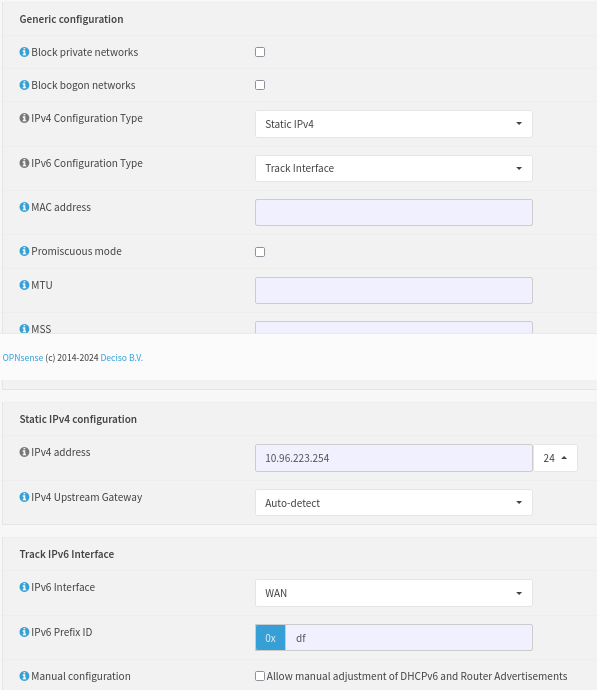
OPNsense Track Interface
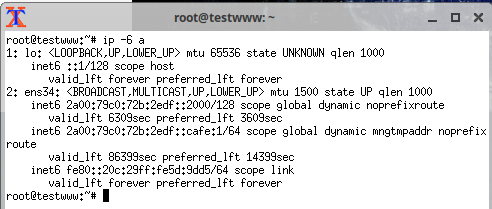
Linux ip -6 a

Linux

Als Linux verwende ich ein Ubuntu basiertes System. Letztendlich ist egal welches Linux zum Einsatz kommt. Die gezeigten Verfahren sollten bei den gängigsten Distributionen sinngemäß übertragbar sein.

Wie im Screenshot gezeigt, hat mein Ubuntu als IPv6-Adresse unter anderem die 2a00:79c0:72b:2edf::2000/128 erhalten. Das ist ein Beispiel einer Adresse, welche tatsächlich bei mir mal vergeben war. Allerdings nur bis zum nächsten Tag, da wählt sich mein System neu ein und bekommt eine andere IP-Adresse. Zusammengefasst: Diese Adresse ist gültig, allerdings wird dort sicherlich kein System mehr erreichbar sein 😉

Diese IP täte bereits reichen und kann entsprechend verwendet werden. Das Linux-System bekommt bei jedem Neustart erneut diese Adresse zugewiesen. Der Trick ist ziemlich einfach: Unter OPNsense die Seite Services/ISC DHCPv6/Leases öffnen und man findet folgenden Eintrag:



IPv6-Leases

Unter Ubuntu ist es ebenfalls möglich eine eigene Adresse zu setzen, in dem man einen passenden Token definiert. Dieser Token wird einfach an das Prefix angefügt. In diesem Beispiel verwende ich hierfür diesen: 0000:0000:cafe:0001. Abgekürzt wird dies als ::cafe:0001 dargestellt. Dafür wird in der /etc/netplan/00-installer-config.yaml folgende Zeile ergänzt:

network:
ethernets:
ens34:
dhcp4: true
ipv6-address-token: "::cafe:0001"
version: 2

Dies ist eine weitere Möglichkeit eine "statische" IP zu erhalten, trotz wechselndem Prefix. Mittels "netplan apply" wird der Eintrag aktiviert.

Nochmals zusammengefasst: Das PREP Netzwerk erhält von OPNsense ein IPv6 Prefix welches in diesem Beispiel um df erweitert wurde um auf 64 Bit zu kommen. Die ersten 56 Bit sind dynamisch und ändern sich bei jeder Einwahl erneut. Die letzten 64 Bit können selbst vergeben werden. Wie oben gezeigt entweder per DHCPv6 oder per ipv6-address-token. Funktionieren tun beide Varianten.

Statische oder dynamische IPv6-Adresse

Sollte man, wie ich ein wechselndes IPv6 Prefix haben, sollte man die IP-Adresse über einen der gängigen DynDNS-Dienste erreichbar machen. Einfach dessen Anleitung befolgen, wie man einen IPv6 Eintrag anlegt. Hat man ein statisches Prefix, kann man den Eintrag direkt in der DNS-Verwaltung vornehmen.

OPNsense Alias

Nun benötigt man in der OPNsense Firewall noch eine Regel, welche übers WAN-Interface den Zugriff auf den Server erlaubt. In diesem Beispiel habe ich ein Apache auf dem Ubuntu installiert, welcher lediglich an Port 80 für http ran geht.

In der OPNsense verwende ich für interne Adressen ganz gerne Aliase. Hat man eine statische IP-Adresse, ist dieser rasch angelegt. Allerdings habe ich ein wechselndes Prefix. Hierfür hat OPNsense allerdings die passende Lösung parat: Ein Alias vom Typ "Dynamic IPv6 Host". Ich lege also unter Firewall/Aliase einen neuen Alias an, trage einen Namen ein, wählte den erwähnten Typ und setze als Content den Token welcher ebenfalls unter Ubuntu eingetragen wurde: ::cafe:0001 - oder gekürzt als ::cafe:1 dargestellt. Selbstverständlich funktioniert das ebenso für das oben gezeigte ::2000. Als Interface, damit OPNsense das passende Prefix wählt, gebe ich noch mein PREP Netzwerk an.
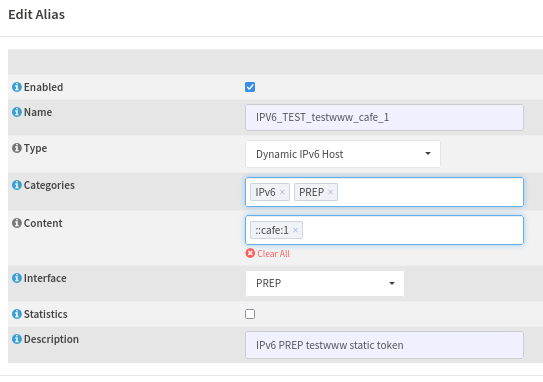
OPNsense IPv6 Alias

Funktionskontrolle gefällig? Hierzu unter Firewall/Diagnostic/Aliases wechseln und den neu angelegten Aliase auswählen. In der Liste der IP-Adressen steht bei mir der folgende Eintrag: 2a00:79c0:72b:2edf::cafe:1. Zu Beginn ist das Prefix welches ich von meinem Internetprovider erhalten habe, die Prefix-ID des PREP Interfaces ist df und als Token ist ::cafe:1 hinterlegt. Sobald sich OPNsense neu mit dem Internet verbindet, werden die ersten 56 Bit der Adresse automatisch angepasst.


Firewall Regel

Die Regel für die Firewall ist nun rasch erledigt. Auf dem WAN-Interface eingehend für IPv6, Quelle any und als Ziel der neu angelegte Alias eingetragen. Das war es.

OPNsense Firewall Regel

Funktionstest und Fazit

Zum Schluss ein kurzer Funktionstest: Der DNS-Aufruf zeigt die richtige IPv6-Adresse an, ein einfacher Aufruf via curl zeigt die Ausgabe vom Webserver an. Alternativ kann das natürlich ebenso mit einem Webbrowser geöffnet werden - falls man die Konsole nicht mag.

Wie gezeigt, ist es mit OPNsense rasch erledigt einen Homeserver via IPv6 im Internet erreichbar zu machen. Da man genügend öffentliche IPs erhält, kann man jeden Dienst mit einer eigenen IP ausstatten. Und, das angewendete Schema, kann man durchaus auf andere Systeme übertragen: Es muss kein Linux-Server sein, hier geht jedes andere IPv6 fähige Betriebssystem, welches den passenden Dienst anbietet. Ebenso kann OPNsense auf Firewall- bzw. Router-Seite durch alternativen ersetzt werden - solange diese mit wechselnden IPv6 Prefixen umgehen können.
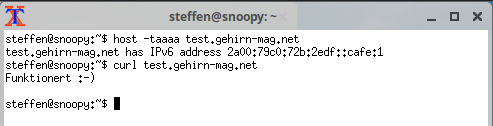

Test
Monitoring nach Remote

Monitoring nach Remote

Monitoring nach Remote

Monitoring kann spannende Dinge überwachen. Funktioniert richtig toll solange das Ziel direkt via Netzwerk vom Monitorring aus erreichbar ist. Ein SMTP Server lauscht üblicherweise auf Port 25 und dort geht - oh Wunder - doch tatsächlich ein SMTP-Server ran. Lässt sich super mit einem Check prüfen welcher SMTP spricht. Nur was ist wenn es keinen Netzwerkdienst zu der überwachenden Komponente gibt? Solche Dinge wie der Füllstand der Festplatte, die Auslastung der CPU? Ein Agent muss auf das Zielsystem. Bleibt die Frage nach dem welchem. Ein kurzer Überblick der Möglichkeiten.


Ich beziehe mich in den folgenden Beispielen auf Icinga und Linux Systeme welche überwacht werden sollen. Als Monitoring-Software darf aber alles laufen was Nagios kompatible Checks verwenden kann. Also egal ob Nagios, Shinken, check_mk und wie Sie alle heißen mögen.

Icinga Agent

Wer ohnehin Icinga2 nutzt kann auch gleich den Icinga2 Agent nutzen. Der ist klein, schlank und sicher. Dazu ist er sauber in Icinga integriert. Klar, ist ja schließlich Icinga selbst. Hauptnachteil für mich: Der bläht die Zonenconfig immer so ungemein auf. Für einzelne Rechner wo man überwachen will gleich den großen Aufwand mit Zonen- und Endpoint-Config wagen? Kann man machen. Für alle ohne Icinga: ganz klar, hier muss was anderes her. Oder wechselt zu Icinga. Kann ich wärmstens empfehlen 😉

NRPE

Lange Zeit erstes Mittel der Wahl: NRPE, der Nagios Remote Plugin Executor (https://github.com/NagiosEnterprises/nrpe). Seit 2017 keine Änderung mehr. Wozu auch? Solange es funktioniert ist ja alles gut. Ja, NRPE ist simpel und einfach. Und da liegt vermutlich das Problem. Verschlüsselung gibt es, jedoch keine Authentifizierung. Lediglich das frei schalten von IP-Adressen welche Anfragen stellen dürfen. Dazu noch die tolle Problematik rund um dont_blame_nrpe. Jeder der das Konstrukt kennt weiß was ich meine. Ansonsten einfach mal nach dem Schalter in der Dokumentation suchen. Viel Spaß beim lesen 😉

Zusammengefasst: Kann man machen. Im abgeschlossenen Netzwerk hinter einer Firewall sollte Verschlüsselung und IP Filter reichen. Das Ding ist klein und schlank, die Problematik rund um dont_blame_nrpe haben genau genommen alle Remote Agent Lösungen. Dumm nur, dass bei aktuellen Distributionen wie z.B. SLES 15.1 der Trend dazu geht NRPE nicht mehr mit auszuliefern. Zu lange keine Änderungen an den Paketen heißt es in der Begründung. Dem Trend werden vermutlich weitere Distributionen folgen bzw. sind schon gefolgt. Als NRPE Nutzer sollte man wohl zumindest offen für anderes sein - jenachdem was die Zukunft einem zu bieten hat.


check_by_ssh

Oder nur by_ssh wie es innerhalb von Icinga heißt. Jemand schon mal bei NRPE das Problem gehabt, dass der Ausgabe Text gekürzt wurde? Weil die maximale Größe für die Ausgaben seitens Quellcode auf 1024 Zeichen beschränkt wurde? Und wie gelöst? By_ssh? Willkommen im Verein 😉

Oder auch anders ausgedrückt: Welches Linux-System hat keinen ssh Server am laufen? Wenn es im Netz steht und man Monitoring darauf ansetzt dürfte es das so gut wie nie geben. Die Problematik der NRPE Installation ist weg, die Sicherheit ist hoch: Verschlüsselung und Authentifizierung ist bei ssh einfach super gelöst. Die dont_blame-Problematik ist hier sinngemäß die Gleiche: Wenn man erlaubt Argumente zu übergeben könnte jemand Blödsinn machen. Könnte. Heißt ja nicht gleich "muss". Oder einfach keine Argumente zu lassen. Problem der Eventualität gelöst. Wo nichts ist kann auch niemand. Klingt super, oder? Naja, ein Problem fällt mir spontan dazu schon ein. Spaßverderber, ich weiß: Ich brauche einen Benutzer der sich via ssh anmelden kann.

Ok, das ist ja jetzt nicht so das Thema. Das Thema ist eher: Checks sind meistens irgendwelche Skripte, der Benutzer fürs Monitoring braucht somit eine Login-Shell. Der Benutzer kann sich also am System anmelden und Dinge tun die er aus Sicht des Monitoring gar nicht braucht. Wenn jetzt irgendjemand das Monitroing-System knackt und dort die Zugangsdaten fürs ssh ausliest oder den hinterlegten key entsprechend weiter verwendet... Ihr seht schon auf was ich raus will. Der Benutzer braucht also so irgendwas wie chroot mit nur den Checks und Bibliotheken drin die er braucht. Und vermutlich noch das proc-System weil da heraus solche Dinge wie Festplattenbelegung usw. heraus gelesen werden. Und was sonst noch alles so fehlt. Puh, ganz schön aufwendig.

Geht auch etwas anders: Für jeden Check einen eigenen Benutzer anlegen und dem via sshd-Config als auszuführendes Programm den entsprechenden Check hinterlegen. Oder die Login-Shell bei dem Benutzer auf den Check ändern. Irgendwas, was keine Anmeldung mehr in Richtung Shell mit der Möglichkeit der eigenen Befehlseingabe erlaubt.

Machbar also. Mit Aufwand. Ein Hoch auf Orchestrierungstools wie ansible, puppet, chef oder wie die alle auch heißen mögen.

SNMP

Ganz anderer Ansatz: SNMP kennt man. Drucker, Netzwerkkomponenten, diverse Appliances. Die alle haben SNMP drauf und das funktioniert doch super. Ok, in Version 2 mit Community-String ist die Sicherheit so naja. Aber spätestens mit v3 wo Authentifizierung und Verschlüsselung gefordert werden kann ist doch alles wunderbar. Und wenn dann der Monitoringbenutzer im SNMP-Baum unter seiner Kennung nur das findet was er fürs Monitoring braucht ist doch alles perfekt. Bleibt die Frage was mit den eigentlichen Checks fürs Monitoring ist.

Also der Reihe mal nach durchgehen: SNMP ist unter Linux rasch installiert. Von Haus aus gibt es bei Icinga bereits die Checks welche via SNMP CPU, RAM, Prozesse, Plattenplatz usw. auswerten können. Grobe Sicht auf das was die Hardware betrifft: Läuft. Und die speziellen Checks welche man ggf. sogar noch selbst programmiert hat? Ja, die laufen auch. Einfach in die Config mit aufnehmen, im Internet nach check_by_snmp suchen und wie analog zu NRPE oder by_ssh verwenden. Läuft ebenfalls (Links finden sich weiter unten).

Ok, braucht man einen snmpd-Dienst. Einen extra Dienst brauchst bei NRPE aber ebenfalls. Die Checks muss man in der Config definieren. Musst bei NRPE ebenfalls und wenn by_ssh "richtig" machen willst ja auch. Von daher tut das eigentlich nicht weh. Ein weiterer Vorteil gefällig? Systeminventarisierung welche via SNMP Systeme ermittelt? Klar, das kannst jetzt ebenfalls machen. Ein spezielles Überwachungstool welches zusätzlich zum Monitoring läuft und ebenfalls SNMP kann? Na logisch doch, kein Problem. Und ich kenn sogar noch eine GroupWare Lösung welche via Webfrontend überwacht werden kann. Oder via AgentX Schnittstelle den lokal installierten SNMP erweitert. Somit ohne speziellen Checks am Monitoring dran. Das macht Laune, weil das funktioniert mit jeglichem Monitoring welches SNMP kann.

Fazit

SNMP ist viel spannender als man zunächst ggf. vermutet hätte. Jeder der das bisher noch nicht nutzt sollte es zumindest mal anschauen. Es lohnt sich!

Und Windows?

Hier gibt es ebenfalls SNMP. Was der so alles kann und ob bzw. wie man den erweitert weiß ich nicht wirklich. Gerne Kommentare dazu her!

Ich selbst nutze dafür bisher eigentlich immer diesen Weg: https://icinga.com/docs/icinga2/latest/doc/07-agent-based-monitoring/#nsclient-on-windows. Dank Icinga Agent ist die Übertragung gesichert und man kann über nscp ohne großen Aufwand alles mögliche Rund um Windows abfragen.

Testen

Ich nehme inzwischen ganz gerne um so etwas zu testen einen Docker Container. Hat den Vorteil, dass ich den Dienst in einem Container starten und falls ich den nicht mehr brauche einfach löschen kann. Ebenso unkompliziert ist es kurzerhand einen zweiten Dienst mit anderer Konifg parallel zu starten falls man was probieren möchte. Geht aber auch ohne Docker. Für alle mit Docker bzw. Docker interessierten füge ich hier mal meine docker-compose und dockerbuild Datei an:

Ginge auch ohne compose - zumal ich mit nur einem Container ausgekommen bin 😉

#
# Gehirn-Mag.Net snmpd
#

version: '3'

services:

   snmpd:
      build:
         context: .
         dockerfile: snmpd.Dockerfile
      ports:
         - "127.0.0.1:161:161/udp"
      volumes:
         - ./volumes/etc_snmp/:/etc/snmp/


Mein Docker-Container basiert auf Ubuntu 18.04. Sollte ein Proxy notwendig sein um das Internet zu erreichen einfach die beiden Proxy-Zeilen entsprechend anpassen.

FROM ubuntu:18.04

# Notwendige Software installieren
#ENV http_proxy=http://xxxx:xxxx@10.1.1.1:3128/
#ENV https_proxy=http://xxxx:xxxx@10.1.1.1:3128/
RUN apt-get update && apt-get install -y snmpd snmp-mibs-downloader snmp openssl monitoring-plugins git wget
RUN git clone https://github.com/dnsmichi/manubulon-snmp.git /usr/lib/nagios/plugins/manubulon
RUN wget "https://exchange.nagios.org/components/com_mtree/attachment.php?link_id=3121&cf_id=29" -O /usr/lib/nagios/plugins/check_by_snmp && chmod -v 0755 /usr/lib/nagios/plugins/check_by_snmp
RUN ln -sv /usr/lib/nagios/plugins/manubulon/plugins/*.pl /usr/local/bin
RUN ln -sv /usr/lib/nagios/plugins/check_snmp /usr/local/bin
RUN ln -sv /usr/lib/nagios/plugins/check_by_snmp /usr/local/bin

# snmpd vorbereiten und starten
ENV MIBSDIR=/usr/share/snmp/mibs:/usr/share/snmp/mibs/iana:/usr/share/snmp/mibs/ietf:/usr/share/mibs/site:/usr/share/snmp/mibs:/usr/share/mibs/iana:/usr/share/mibs/ietf:/usr/share/mibs/netsnmp
RUN /bin/mkdir -pv /var/run/agentx
CMD /usr/sbin/snmpd -Lo -u Debian-snmp -g Debian-snmp \\
    -I -smux,mteTrigger,mteTriggerConf -f

Im Container selbst sind dann die Manubulon Checks sowie check_snmp und check_by_snmp nach /usr/local/bin verlinkt. Zum testen also einfach direkt die Checks aufrufen.

Meine Beispiels snmpd.conf. Mit v2 Community "icinga" sowie einem v3 Benutzer "icinga" und Passwort "abcde%12345".

#
# Gehirn-Mag.Net Beispiel snmpd.conf fürs Monitoring
#

#######################################
#
# Allgemeine Einstellungen
#


# Auf *:161 lauschen
agentAddress udp:161

#######################################
#
# Auth: 1x SNMPv3, 2x community
#


# system, interfaces, host, ucdavis, nsExtendObjects
view icinga included .1.3.6.1.2.1.1
view icinga included .1.3.6.1.2.1.2
view icinga included .1.3.6.1.2.1.25
view icinga included .1.3.6.1.4.1.2021
view icinga included .1.3.6.1.4.1.8072.1.3.2


# Die folgende Zeile "createuser..." sollte besser in /var/lib/snmp/snmpd.conf stehen
# Und das Passwort sollte sinnigerweise angepasst werden ;-)
createUser icinga SHA "abcde%12345" AES
rouser icinga default -V icinga
rocommunity icinga default -V icinga


# public darf nur die sysDescr sehen ;-)
view public included .1.3.6.1.2.1.1.1.0
rocommunity public default -V public


#######################################
#
# Build in - ein paar Beispiele
#


# System Informationen
sysLocation GMN-RZ/WDD
sysContact Mein.Gehirn-Mag.Net <mein@gehirn-mag.net>
sysServices 72


# Process Monitoring
proc snmpd


# Disk Monitoring
disk / 20%
includeAllDisks 10%


# System Load
load 12 10 5

#######################################
#
# Erweiterungen
#


extend check_disk /usr/lib/nagios/plugins/check_disk -w 20% -c 10%
extend check_critical /usr/lib/nagios/plugins/check_procs -C gibtesnicht -c 1:


In der dritten Registerkarte direkt über diesem Abschnitt findet sich die von mir verwendete snmpd.conf. Diese kann auch ohne Docker als Ausgangsbasis für eigene Tests verwendet werden.

Zum testen ist noch ein v2 Zugang mit icinga als Community String enthalten, ebenso steht der v3 Zugang direkt in dieser Konfigdatei. Diese sollte aber, wie im Kommentar erwähnt entsprechend in die zweite snmpd Konfig verschoben werden. Die vollständige Doku zur Konfig gibt es hier: http://www.net-snmp.org/docs/man/snmpd.conf.html

"Allgemeine" Checks

Für Checks wie CPU, Plattenplatz usw. verwende ich gerne die SNMP-Checks von Manubulon. Diese sind z.B. in Icinga2 bereits enthalten. Ansonsten finden diese sich hier: http://nagios.manubulon.com/. Leider sind diese nicht mehr aktuell gepflegt, deswegen greife ich gerne auf diesen Fork von einem der Icigna Entwickler zurück: https://github.com/dnsmichi/manubulon-snmp. Diese sind ebenfalls im Container installiert und wären nach /usr/local/bin verlinkt.

Ein paar Beispiele dazu:

root@0b99c3febe7b:/# check_snmp_load.pl -H localhost -2c -C icinga -Tnetsl -w 1,1,1 -c 2,2,1.5
Load (CPUs: 4) : 0.56 1.00 1.34 : OK
root@0b99c3febe7b:/# check_snmp_mem.pl -H localhost -2c -C icinga -w 20,20 -c 30,30
Ram : 87%, Swap : 26% : > 30, 30 ; CRITICAL

Das funktioniert schon mal wunderbar 🙂


check_by_snmp

Um nun "eigene" Nagios-Checks einzufügen muss man lediglich in der Config einen Eintrag der Form "extend <check_name> <check_command mit args>" aufnehmen. In dem Beispiel von mir finden sich folgende zwei Zeilen:

extend   check_disk     /usr/lib/nagios/plugins/check_disk -w 20% -c 10%
extend   check_critical /usr/lib/nagios/plugins/check_procs -C gibtesnicht -c 1:

Vom Grundsatz her sieht das zu NRPE ja sehr ähnlich aus. Fehlt noch das passende Gegenstück zu check_nrpe bzw. check_by_ssh. Das gibt es hier: https://exchange.nagios.org/directory/Plugins/%2A-Remote-Check-Tunneling/check_by_snmp--2F-check_snmp_extend--2F-check_snmp_exec/details. In dem Beispiel-Container ist das, wie bereits erwähnt, ebenfalls nach /usr/local/bin verlinkt. Also einfach aufrufen. Und so sehen die beiden Beispiele aufgerufen aus:

root@0b99c3febe7b:/# check_by_snmp -H localhost -2 -C icinga -E check_disk
DISK WARNING - free space: / 30394 MB (20% inode=93%);| /=120929MB;127595;143544;0;159494
root@0b99c3febe7b:/# check_by_snmp -H localhost -2 -C icinga -E check_critical
PROCS CRITICAL: 0 processes with command name 'gibtesnicht' | procs=0;;1:;0;

Auch das funktioniert super! Mehrzeilige Ausgaben, der richtige Exit-Code: Kommt alles sauber mit rüber.


Sonstiges

Das war ja schon mal einiges was man damit tun kann. Es geht aber noch etwas mehr. Ich habe bei den Beispielen mit extend immer einen vollwertigen Nagios-Check aufgerufen. Das darf aber natürlich auch ein ein Skript sein welches zum Beispiel nur einen Integer Wert zurück liefert. Dieser kann dann mit check_snmp abgerufen und entsprechend weiter aufbereitet werden. Die Doku dazu gibt es hier: https://www.monitoring-plugins.org/doc/man/check_snmp.html. Der ist bei vielen Monitoringlösungen bereits mit dabei und ihr ahnt es ja bereits: Innerhalb von Icinga hießt der nur snmp.

Finale

Neben der Zugriffskontrolle die man wie so oft natürlich entsprechend umfangreich aufblähen kann ist der Rest der snmpd.conf jedoch eher kurz und übersichtlich gehalten. Also innerhalb kürzester Zeit machbar. Meiner Meinung nach lohnt es sich also SNMP als Alternative zu NRPE und check_by_ssh auf dem Schirm zu haben.

fail2ban und dynamische IP-Adressen

fail2ban und dynamische IP-Adressen

fail2ban ist ein sehr, sehr praktisches Werkzeug (http://www.fail2ban.org). Und jeder, der fail2ban regelmäßig nutzt hat sich selbst schon einmal ausgesperrt. Gut dem, der eine statische IP hat und diese via ignoreip auf die Whitelist gesetzt hat (http://www.fail2ban.org/wiki/index.php/Whitelist). Pech hingegen für mich, der bei der deutschen Tel... unter Vertrag ist, privat einen DSL Anschluss hat und nicht bereit ist die extrem hohen Kosten für einen Vertrag mit statischer IP zu zahlen.

Dynamische IP-Adresse

Das Problem dabei ist, dass dynamische IP-Adressen sich so dann und wann ändern. Nur was trägt man in einer Witelist ein die statischer Natur ist? So wie von fail2ban verwendet?

Was ich hingegen habe ist einen passenden Eintrag ins DNS der auf meine wechselnde IP zeigt (DynDNS oder wie auch immer ihr das Kind nennen wollt). Also fix ein Skript erstellt welches im tmp-Verzeichnis die dazugehörige IP puffert. Sobald sich diese ändert wird eine passende fail2ban local Config erstellt und die komplette Config neu eingelesen. Da ich ebenfalls auf eine Leitung mit statischer IP-Adresse zugriff habe wird ignoreip eben mit diesem statischen Teil befüllt und anschließend um den dynamischen Teil erweitert.

#!/bin/bash

#
# Whitelisted eine dynamische IP in Fail2ban
#


IGNALWAYS="127.0.0.1/8 ::1 193.nn.mm.0/24"
IGNDYN="dyn.gehirn-mag.net"
IGNFILE="/etc/fail2ban/jail.d/ignoreip.local"
TMPFILE="/tmp/fail2ban-dynip"


# Suche nach aktueller IP sowie gepufferter IP
CURIP=$($(which dig) +short $IGNDYN)
[ -f $TMPFILE ] && OLDIP=$(cat $TMPFILE) || OLDIP="--unknown--"
echo "aktuelle IP: $CURIP gepufferte IP: $OLDIP"

# Falls IPs verschieden ignoreip neu schreiben
if [ $CURIP != $OLDIP ]; then
    echo -n "Ändere ignoreip: "
    echo $CURIP > $TMPFILE
    echo -e "# written by $0 ad $(date)\\n\\n[DEFAULT]\\nignoreip = $IGNALWAYS $CURIP\\n" > $IGNFILE
    $(which fail2ban-client) reload
    # Debug
    $(which fail2ban-client) --dp | mail -s "$(hostname) fail2ban-dynip $CURIP" ...@gehirn-mag.net
fi


Falls Du weißt welchen DNS-Server Du fragen musst kannst Du Zeile 15 entsprechend ergänzen. Sowie sich die IP ändert lasse ich mir via Email die aktuelle fail2ban Konfig senden (Zeile 26). Wer das nicht will nimmt diese Zeile einfach raus. Was jetzt noch fehlt ist der regelmäßige Aufruf. Ich selbst verwende dazu folgenden cron Eintrag welcher alle 15 Minuten läuft:

# Fail2ban: die private IP auf die Whitelist setzen
*/15 * * * * /usr/local/bin/fail2ban-ignoreip.sh 2>&1 | /usr/bin/logger -t fail2ban-dynip

Fertig, das war es 🙂


Cleveres einbinden der Festplatte vom heimischen Router

Cleveres einbinden der Festplatte vom heimischen Router

Ich habe zuhause an unserem Internet-Router eine USB-Platte angeschlossen welche als einfache Datenablage oder zum Datenaustausch zwischen den Familienmitgliedern dient. Zwar könnte ich mich von Linux aus jedes mal auf diese Platte sehr leicht von Hand über den grafischen Dateibrowser verbinden, dass bringt aber nichts an der Konsole. Hier muss also eine komfortablere Lösung her.

Ich hätte einen entsprechenden Eintrag unter /etc/fstab aufnehmen können für diese Freigabe. Jedoch funktioniert dies nur wenn ich mit meinem Notebook wirklich zuhause bin. Unterwegs gäbe es entsprechende Fehler da die Platte nicht erreichbar ist. Ok, die fstab Option noauto hätte eine Besserung gebracht. Nur müsste ich hierfür die Platte jedes mal vor Benutzung von Hand einbinden. Das geht sicherlich noch besser. So in der Art, dass die Platte nur dann verbunden wird sobald ich tatsächlich zuhause bin. Also die Suchmaschine meines Vertrauens angeworfen um erste Hinweise zur Lösung zu suchen. Fündig geworden bin ich in der man page von mount:

_netdev
The filesystem resides on a device that requires network access
(used to prevent the system from attempting to mount these
filesystems until the network has been enabled on the system).

Na das passt doch wunderbar! Die fertige Zeile für die fstab sieht dann wie folgt aus:

# Mein privater Router
//router/nas /media/router cifs rw,vers=1.0,_netdev,user=<user>,password=<password>,uid=steffen,gid=steffen 0 0

Zusätzlich habe ich noch vers=1.0 angegeben um auf die CIFS-Version 1.0 zu wechseln da dies deutlich weniger Probleme bei meinem Router macht. Wer das Passwort für die Freigabe lieber an einer anderen Stelle als in der fstab stehen haben möchte sollte sich in der man page von mount.cifs die Option credentials ansehen. In der selben Datei finden sich auch weitere, ausführlichere Erklärungen zur vorher festgelegten Version.

Diese Lösung funktioniert genauso wie erhofft: Sobald ich zuhause bin ist unter meiner Benutzerkennung die Platte des Routers eingebunden. Bin ich unterwegs fehlt diese - ohne jegliche Fehlermeldungen von nicht erreichbaren Netzlaufwerken. So soll es sein 🙂